音画堪称手机端的视频创作神器,尤其适合旅行爱好者记录游记、K歌达人制作专属视频。软件内置海量素材模板,支持一键填充与智能编辑,即便是新手也能快速上手。其特色功能涵盖音乐库选曲、多平台歌曲导入、精准片段截取等,更有智能缓存清理保障流畅运行。接下来将详细介绍视频制作、缓存清理和作品到处的完整流程,助你轻松玩转这款软件。

音画软件轻松玩转教程
一、怎么制作视频
1.开启音画制作软件后,点击页面下方的制作选项。
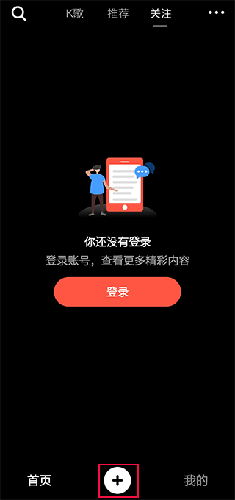
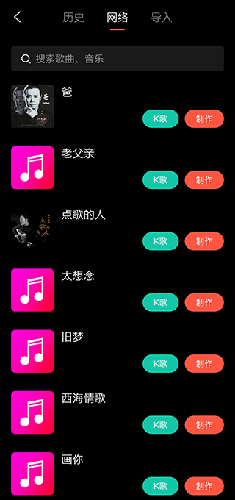
2.从软件提供的音乐库中挑选适合视频的配乐。
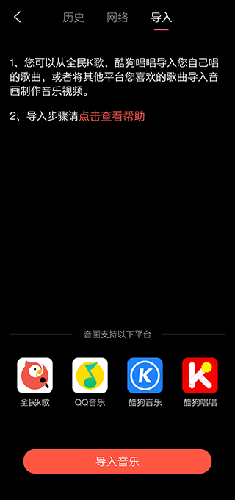
3.支持通过QQ音乐、酷狗等外部平台自行导入所需歌曲。
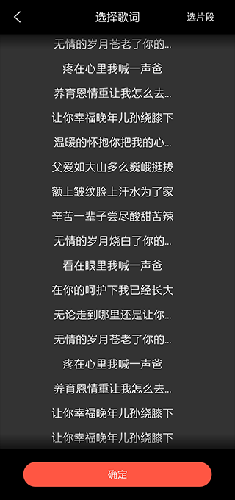
4.在选定歌曲后,截取合适的歌曲片段用于视频。
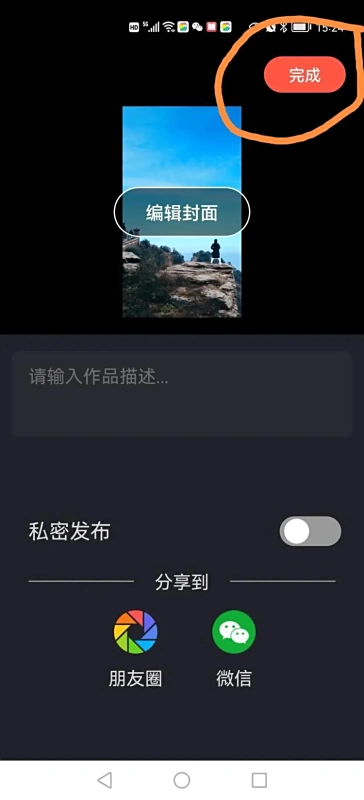
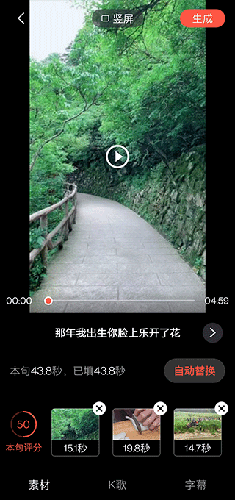
5.添加软件内置的精美素材,确认后点击生成,制作完成可分享至微信、朋友圈等平台。
二、怎么清除缓存
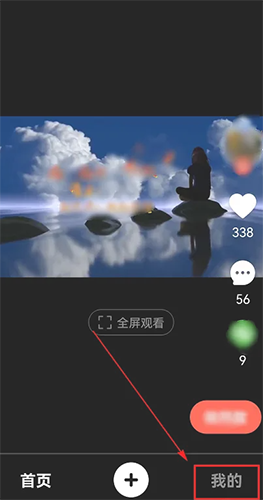
1.启动音画,点击屏幕底部【我的】选项。
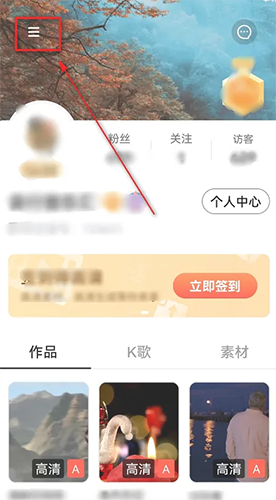
2.进入个人页面后,点击左上角【设置】按钮进入设置界面。
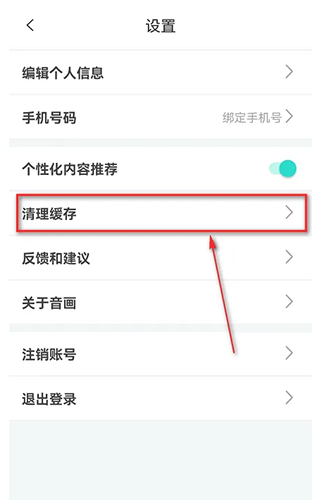
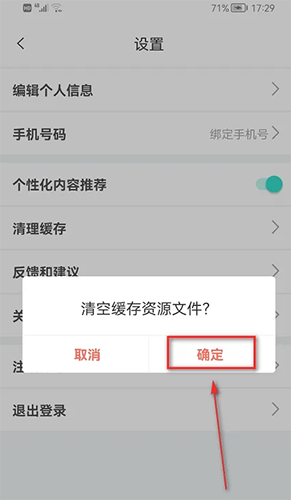
3.在设置界面中找到【清理缓存】功能并点击。
4.系统弹出清空缓存资源文件确认框,点击【确定】即可完成缓存清理。
三、怎么将作品导入K歌
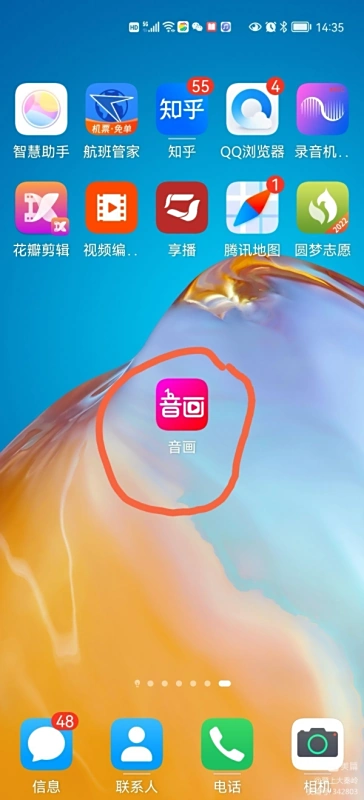
1.打开音画软件。
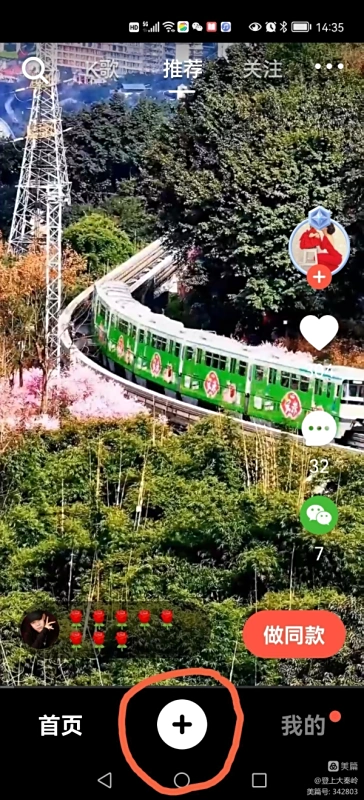
2.点击界面中的“+号”按钮。
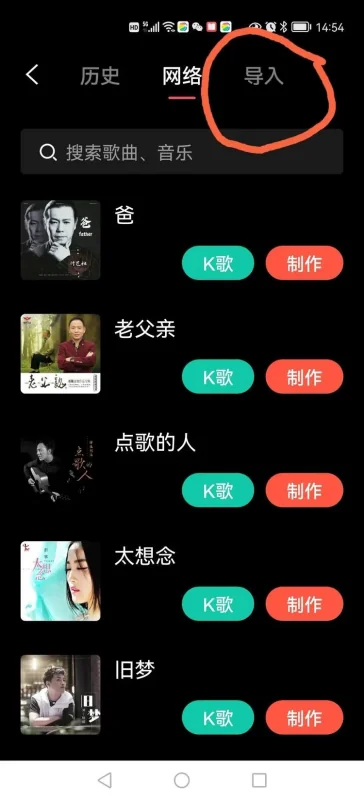
3.在弹出选项里点击“导入”功能。
4.找到并点击“K歌图标”。
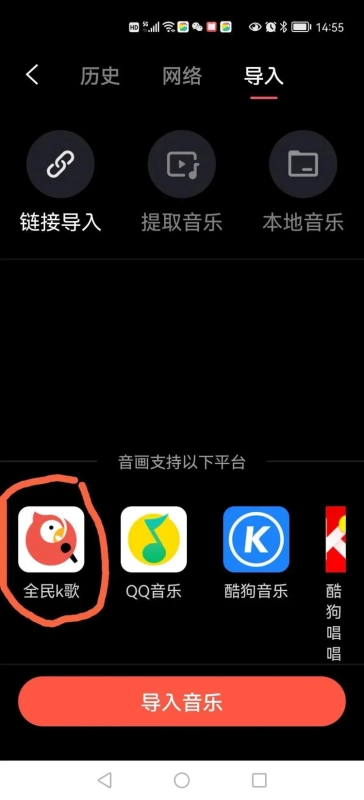
5.在K歌页面中挑选想要制作视频的作品。
6.点击所选作品右上方的“…”图标。
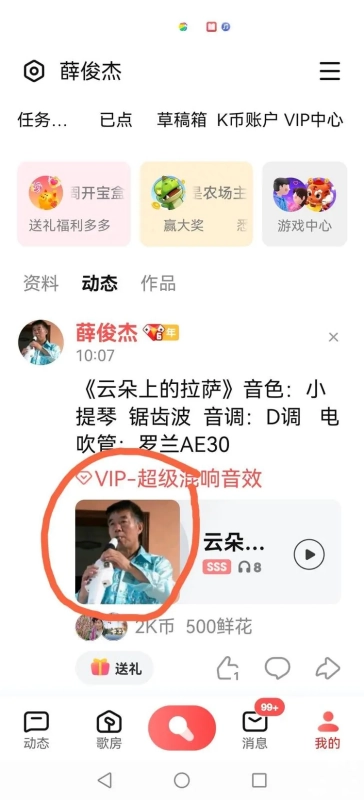
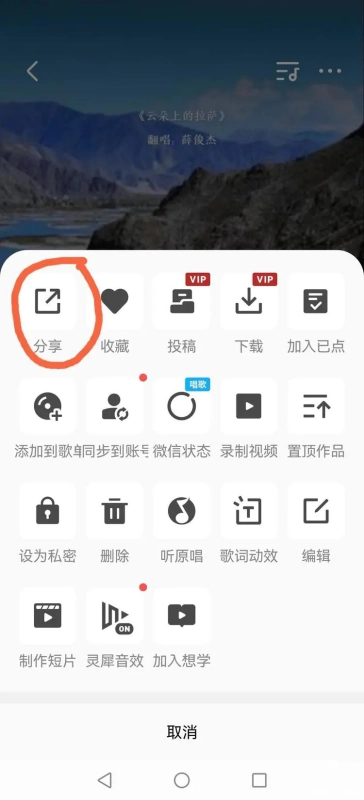
7.在弹出菜单里点击“分享”选项。
8.选择“复制链接”功能。
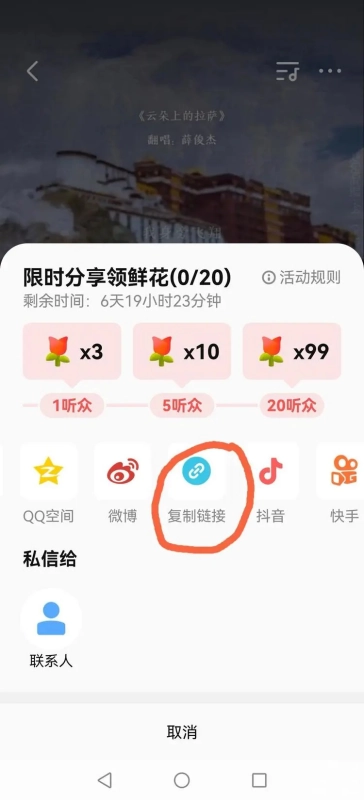
9.返回音画软件,点击“导入音乐”。
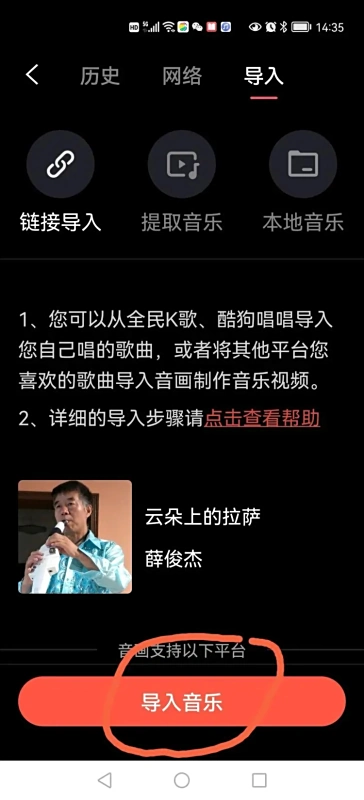
10.在弹出提示中点击“确定”。
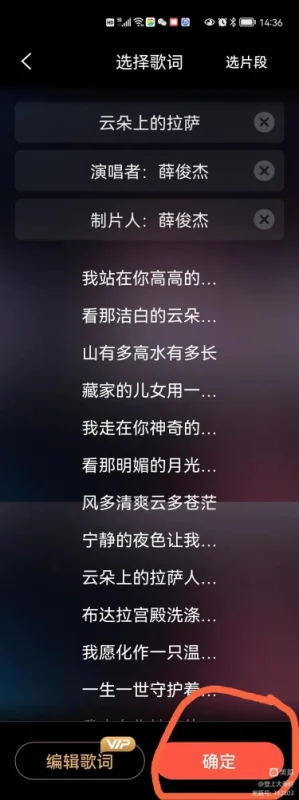
11.点击“自动填充”按钮。
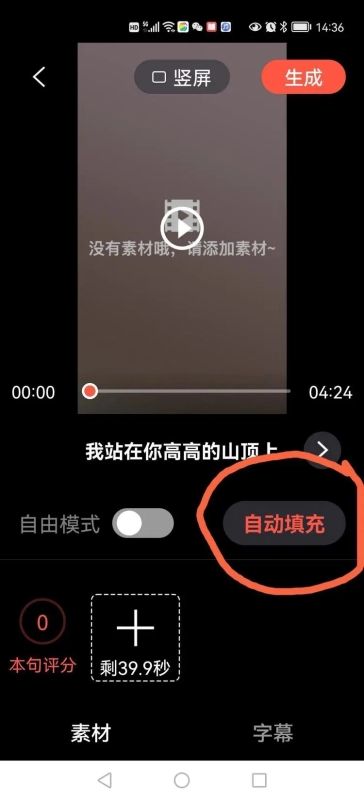
12.再点击“填充全部”选项。
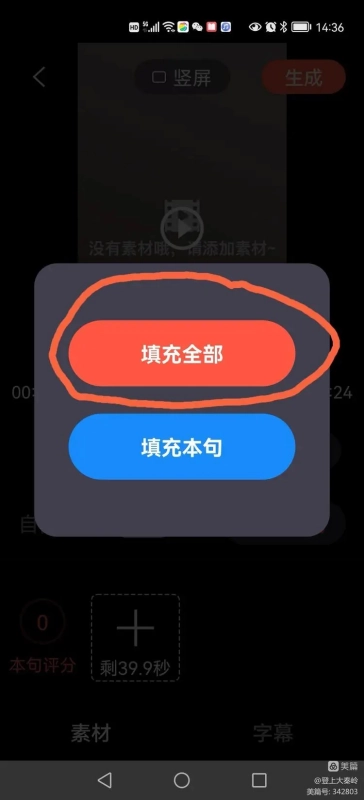
13.此时视频初步形成。
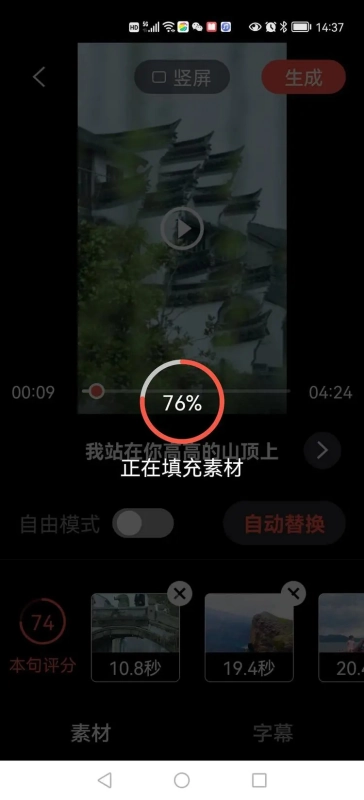
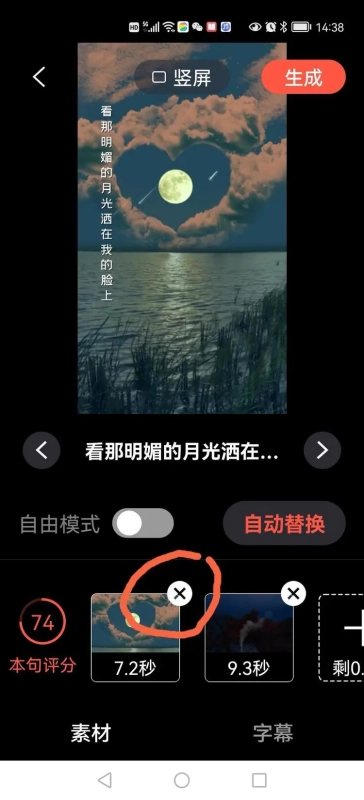
14.若需更改,点击要更改视频对应的“x号”。
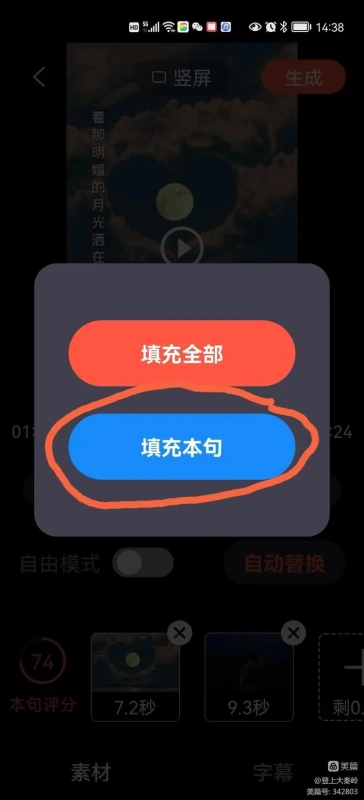
15.点击“填充本句”,按需反复操作直至满意。
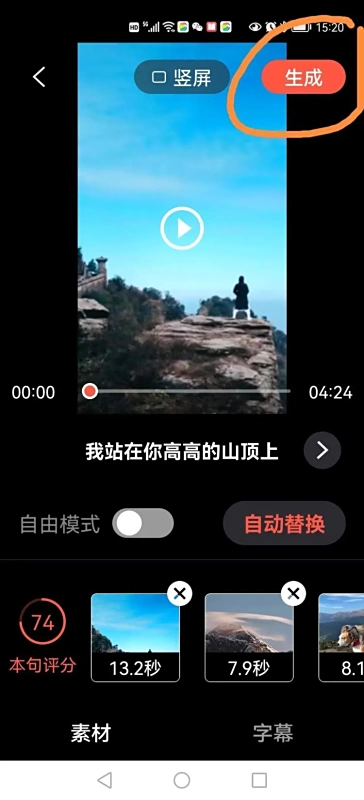
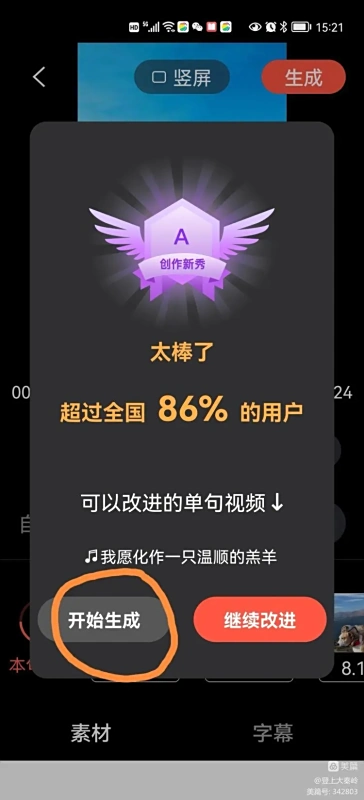
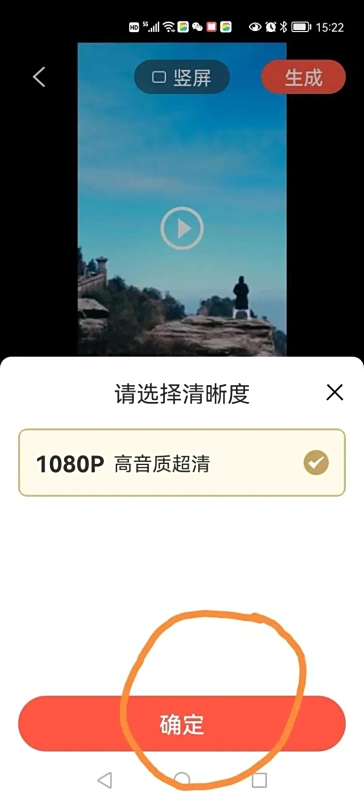
16.点击“生成”,开始生成视频,选择合适清晰度后点击“确定”。
17.点击“完成”。
18.在音画“我的作品”中点击做好的视频,点击右上方“…”,选择“保存到相册”。