幕布是助力捕捉灵感、记录内容的实用工具,具备管理任务、生成图片等丰富功能,还能帮用户养成结构化思维。本文将介绍幕布导出PDF、调整字体大小的方法,以及从新建文档到导出成果的详细使用步骤,助你轻松上手,提升工作学习效率。
幕布使用手册
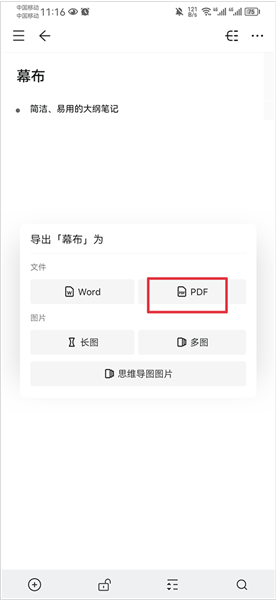
一、幕布如何导出PDF
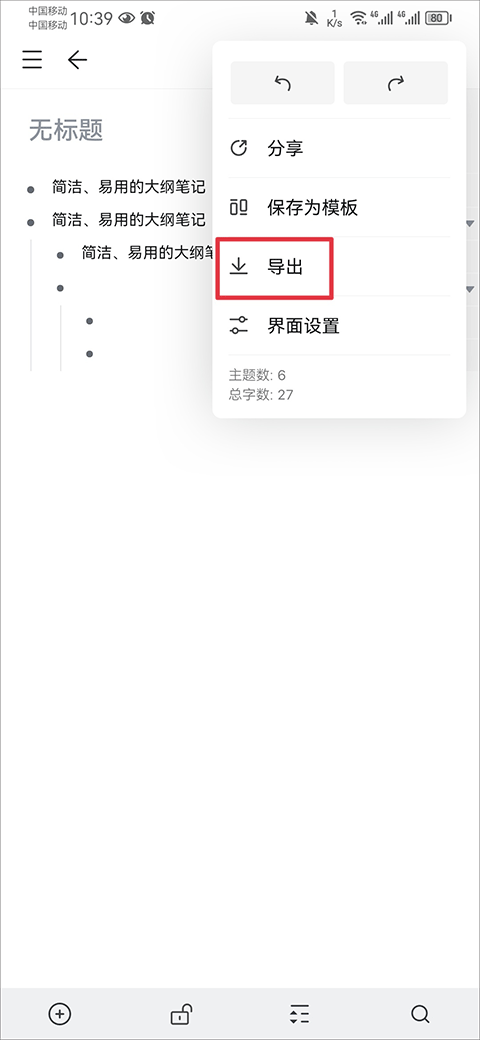
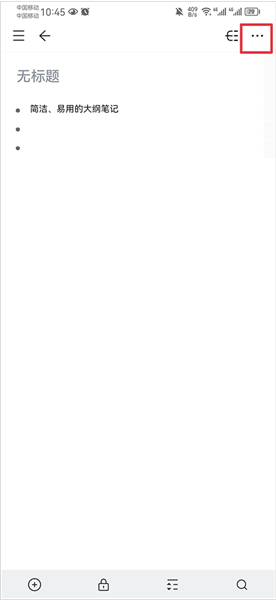
1.文档编辑完毕后,点击页面右上角的三个点图标。
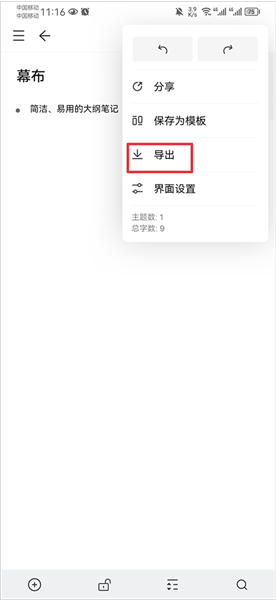
2.接着在弹出的菜单栏里,选择“导出”选项。
3.最后选定PDF格式进行导出操作即可。
二、如何调整字体大小
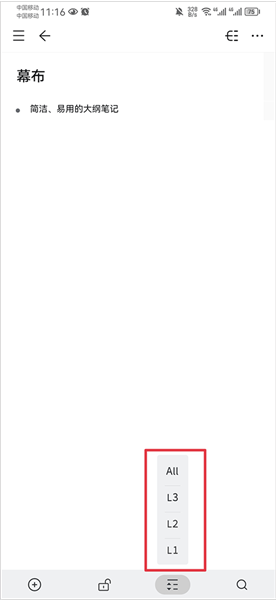
1.在文档编辑界面,点击下方菜单栏的三横图标。
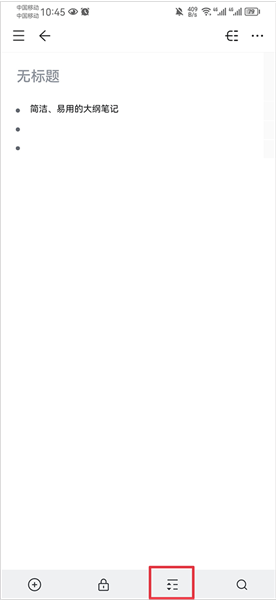
2.随后在弹出的选项中,选择所需的字体大小进行切换即可。
三、使用方法
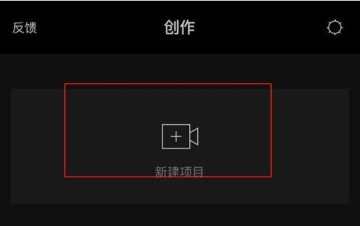
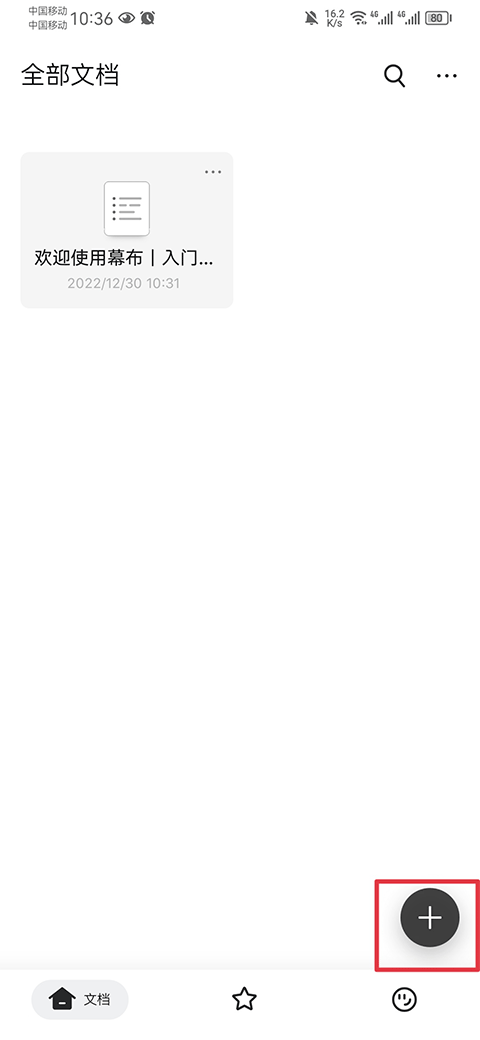
1.新建文档:进入文档页面后,点击“+”号来创建新文档。
2.输入内容:完成内容输入后,按下键盘的换行或回车键确认。
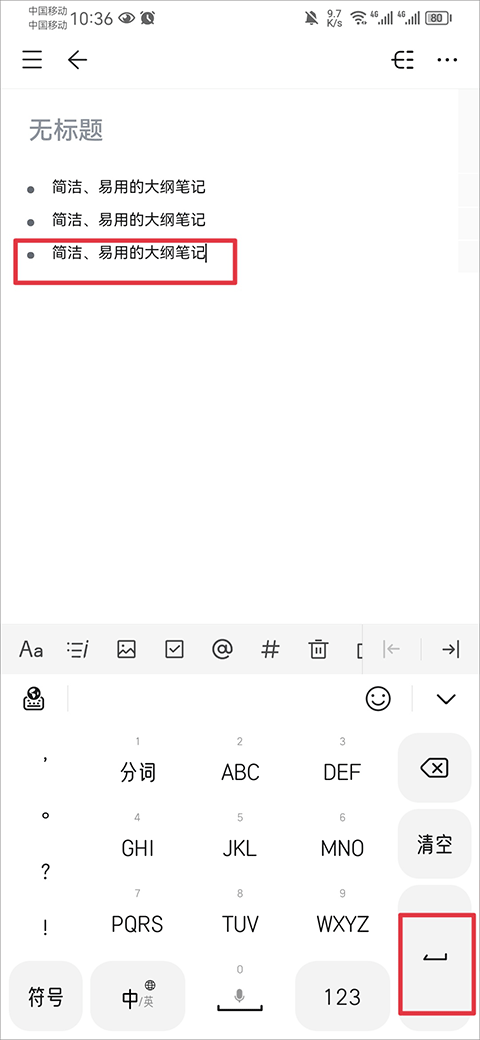
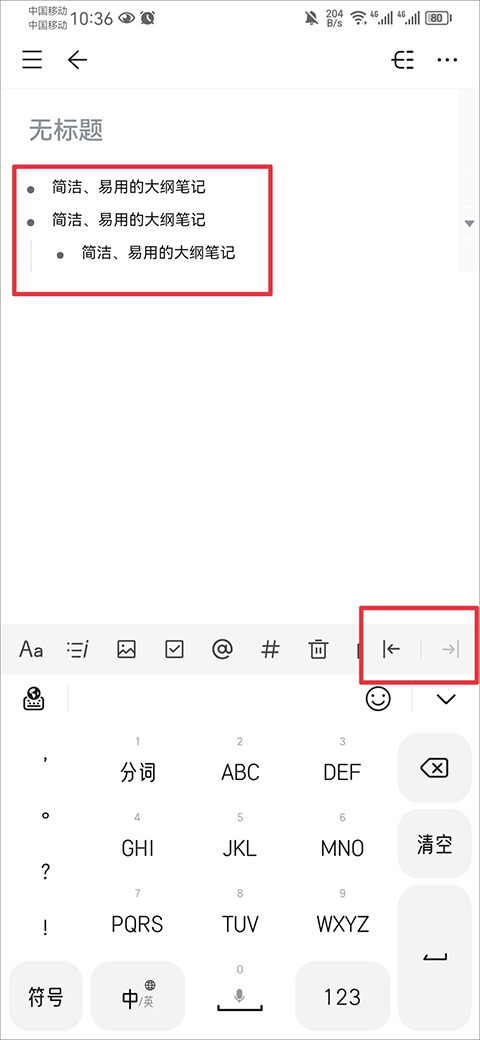
3.调整层级:使用工具栏中的左右箭头,可对内容进行层级调整。
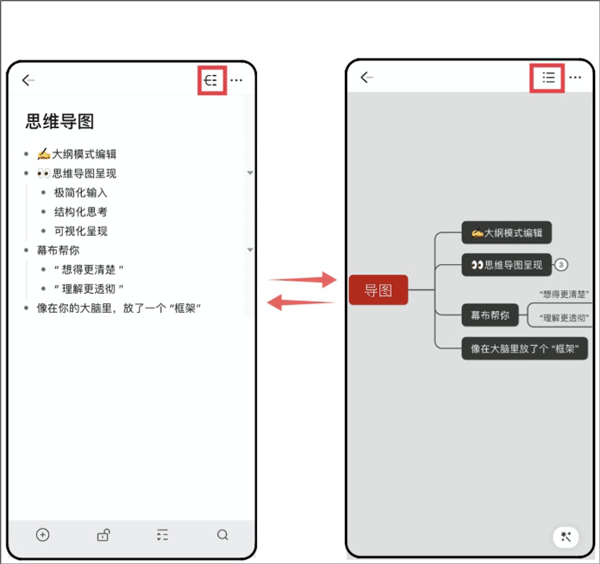
4.切换视图:内容新增后,点击右上角按钮可快速切换至思维导图视图。
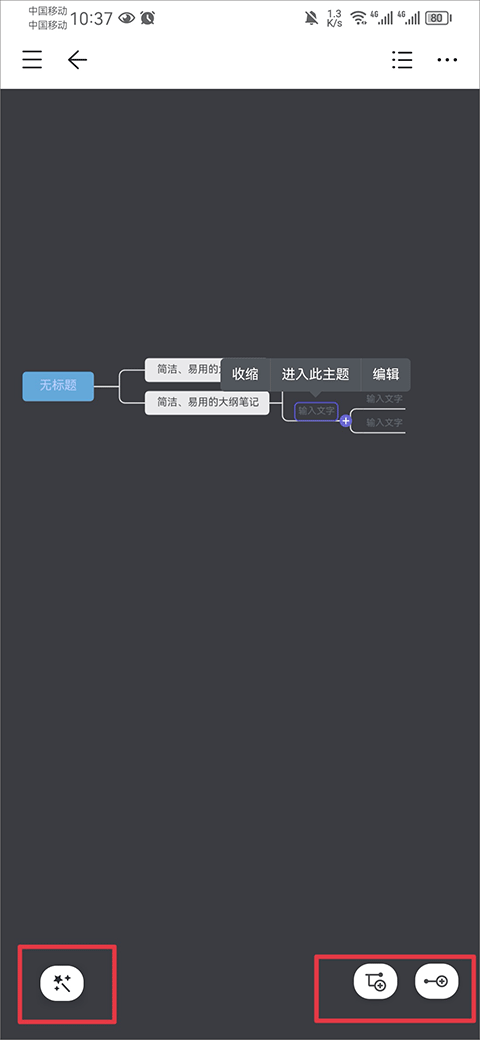
5.编辑导图:在思维导图视图中,可自由添加主题或更换导图样式。
6.导出文档:制作完成后,点击右上角三点选择导出文档,思维导图可保存为图片格式。