FL Studio Mobile 是专业音乐编辑平台,功能强大不输 PC 端,能创建多轨工程。本攻略涵盖软件使用教程、新工程创建、音色添加、其他操作,还有效果器讲解,助你轻松上手,在手机端突破音乐创作想象力。

玩转FL Studio Mobile手机音乐创作教程
一、使用教程
1.下载安装FL Studio Mobile后,即可看到软件内板块介绍清晰明了。
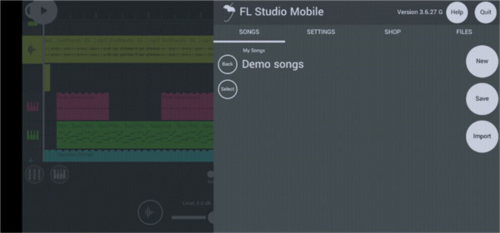
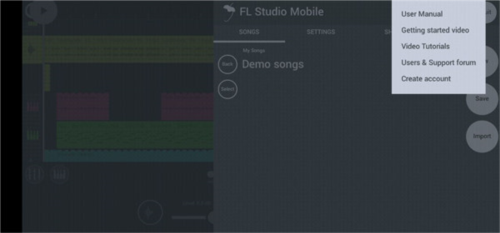
2.若遇到不明问题,点击左上角的【help】,能快速帮你答疑解惑。
3.随后,混音台、钢琴卷、浏览器和播放列表等各类功能,均可随心使用。
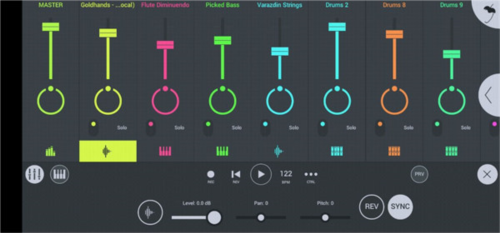
4.当需要调整音频质量时,可依据自身需求进行相应设置。
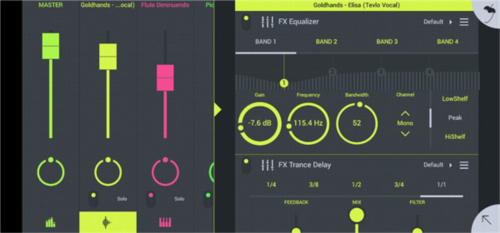
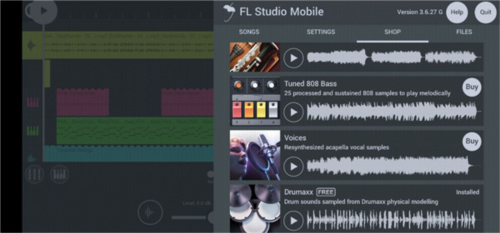
5.所需的插件、乐器和音效,都能自由挑选。
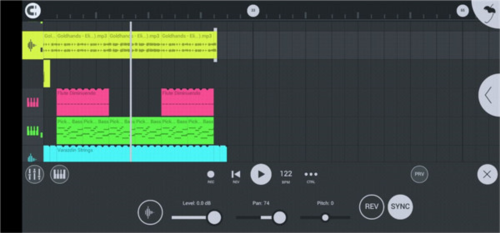
6.尤为关键的是,左上角设有播放按钮,开启后可直接聆听创作成果,操作简便,感兴趣的朋友不妨一试。
二、如何创建新工程
1.开启软件,直接进入主界面。
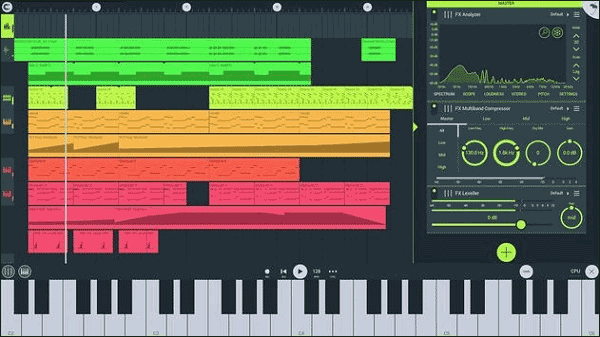
2.点击右上角图标,此时界面将发生相应变化。
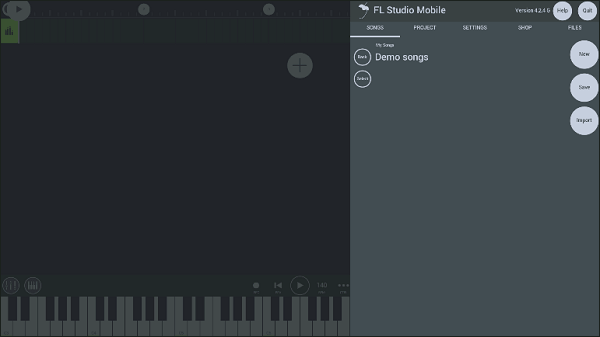
3.在出现的选项中选择“new”,随后会呈现不同设置情况。
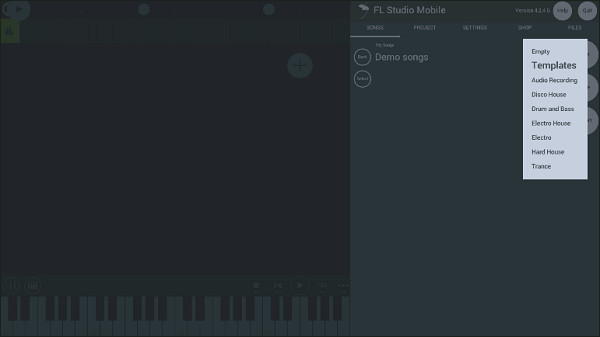
4.第一个选项是初始格式,无预制音色和节奏,可自行定制速度与节奏;其他选项为已调好的格式,有设定好的音色和速度,任选其一,开启你的音乐创作之旅!
三、如何添加音色
1.在界面正上方能找到“+”标识,点击它即可进入音色添加环节。
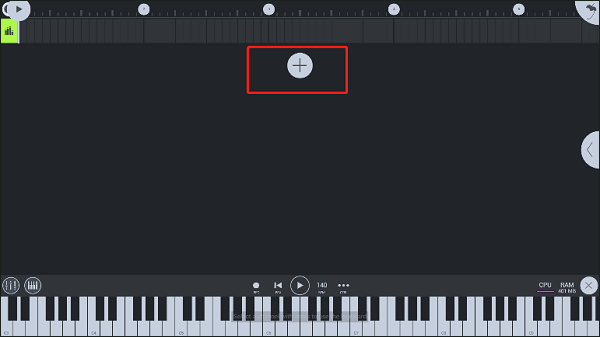
2.音色添加选项丰富多样,你既能随心挑选心仪的音色,也能尝试自行合成。
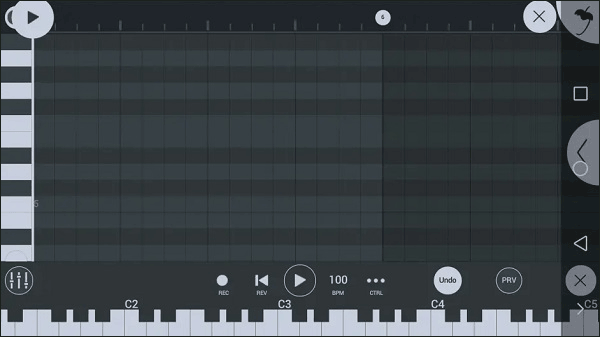
3.在音轨上任意位置点击,会出现“+clip”字样,点击后便可开启旋律创作。
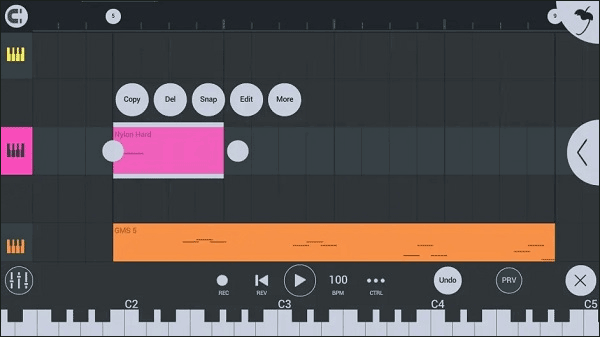
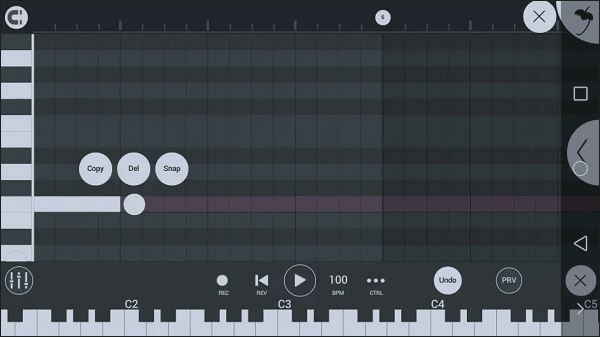
4.写出一个音符后再次点击,拖动右端小圆形能改变音符长度,选择“del”可删除音符,点击“×”则能退出当前页面。
四、其他操作介绍
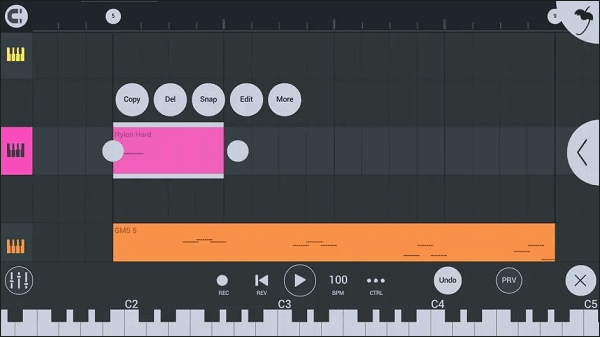
1.进行其他操作时,点击任意一个clip,会出现对应选项,其中copy可复制该clip,del能删除该clip,edit可编辑该clip(双击clip也能实现编辑)。
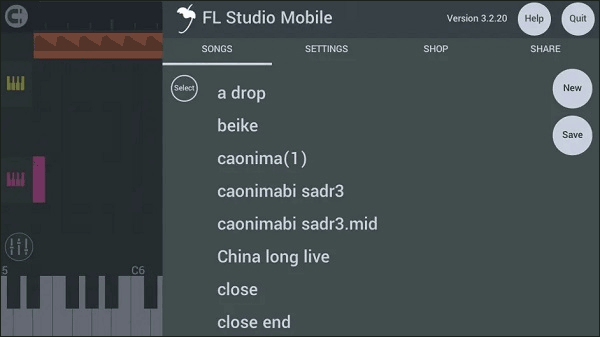
2.保存操作很简单,在软件中点击save即可完成保存。
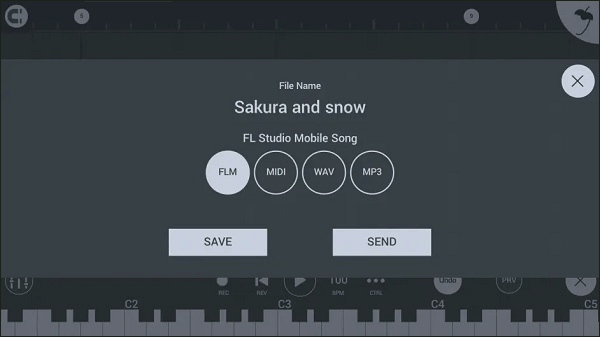
3.保存类型有多种,flm是flm工程文件,midi是midi键盘文件,wav为无损音质文件,MP3则是常见音频格式。
五、使用讲解
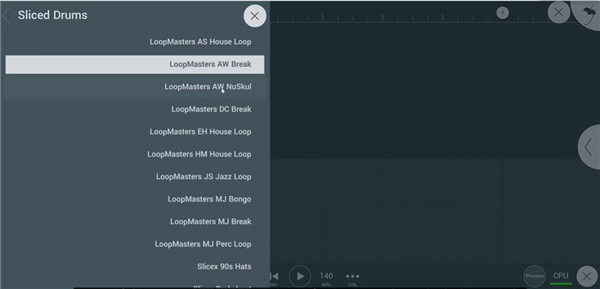
1.先来讲讲slicer效果器,它是一款鼓循环切片机,能够把音频文件自动切割成多个片段。
2.它还能在钢琴卷帘里为每个切割好的片段分配一个音符。
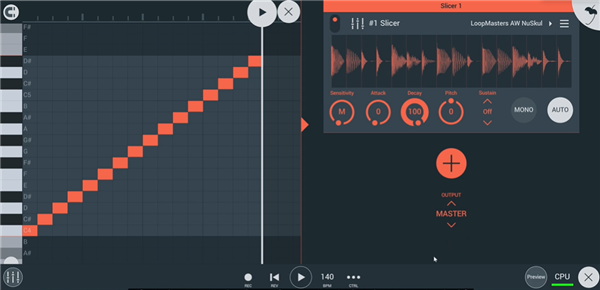
3.该效果器受fl studio桌面版Fruity Slicer插件启发,带有节奏信息与标记的循环,需使用由M指示的手动设置。
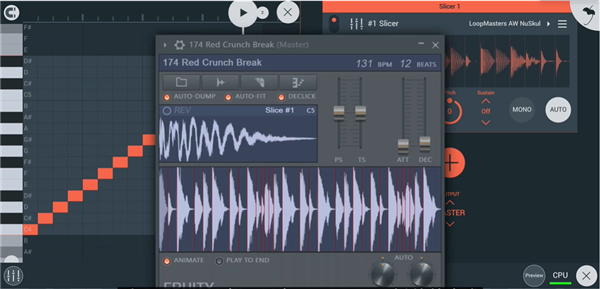
4.对于没有内置标记的文件,应将旋钮旋向最左段,并打开灵敏度旋钮,以此增加自动切片得到的片段数量。
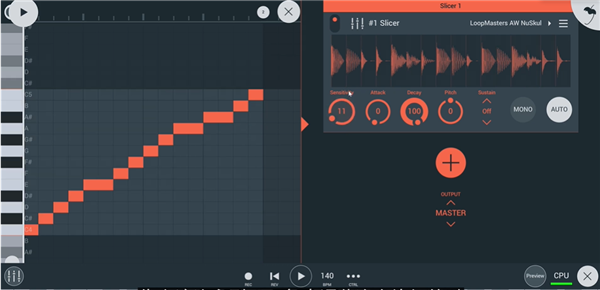
5.你或许会注意到,每次调节这个旋钮时,钢琴卷帘上的音符及其长度会同步发生变化。
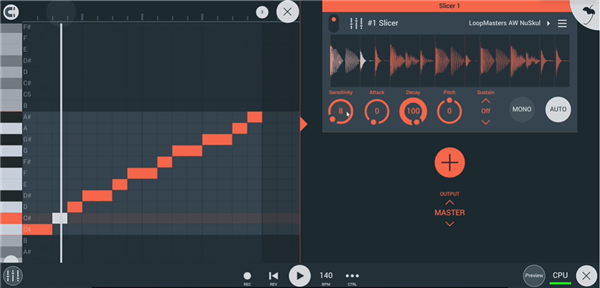
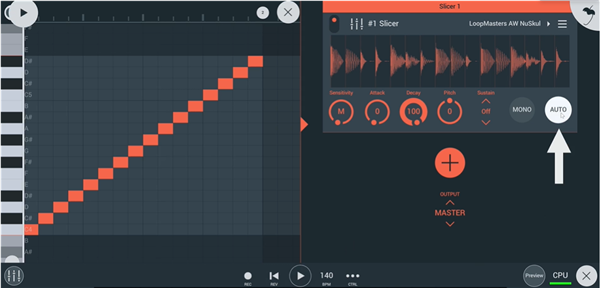
6.默认情况下,只要灵敏度旋钮被调整,切片机就会把新的音符输出到钢琴卷帘中。
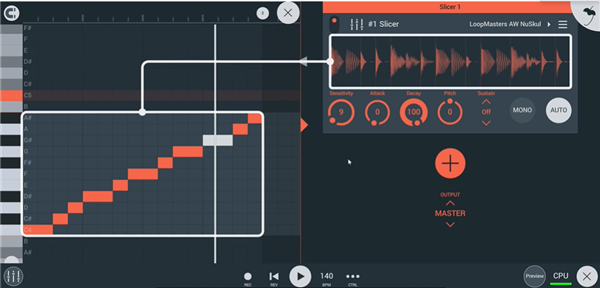
7.若不想如此,可在此处取消选择“AUTO”自动选项。
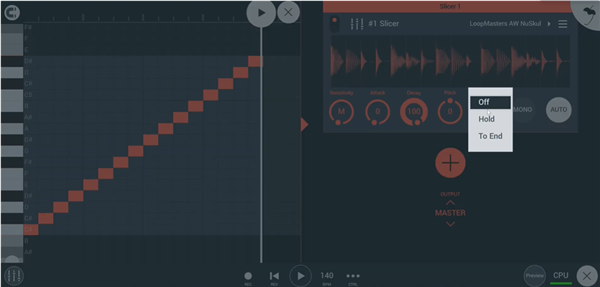
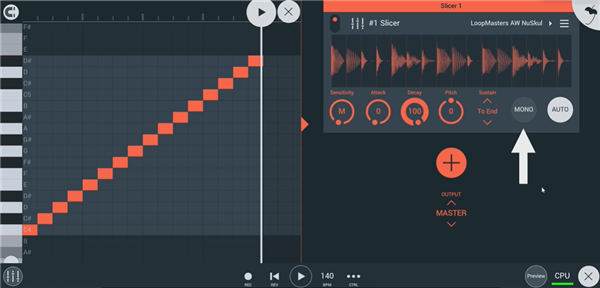
8.Sustain延音功能能让片段播放至整段音频结束,或者在音符保持状态时播放到音频结尾。
9.Mono单一模式可确保新片段会切断正在播放的片段。
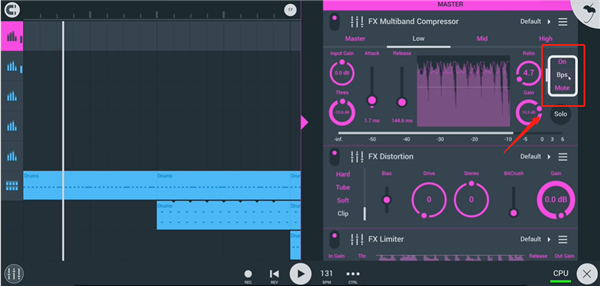
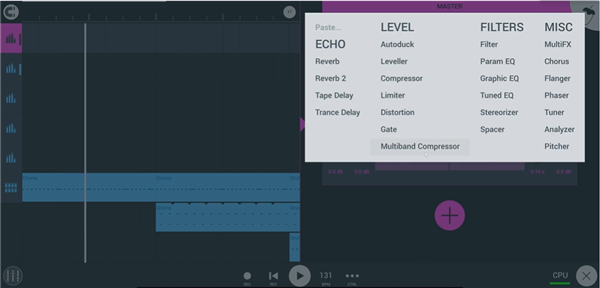
10.多波段压缩机效果器是一个三波段压缩机激励器。
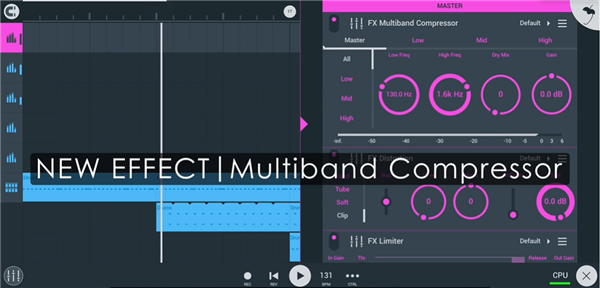
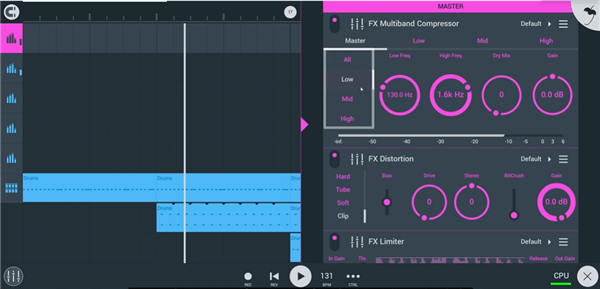
11.加载该效果器时,会看到高低频交叉设置、一个干声混合旋钮(可将干信号添加到压缩信号中)以及一个输出增益旋钮。
12.在左侧,可选择单独预览一个波段,每个波段都有压缩机基础控件,包括输入增益、阈值、比率、补充增益以及时间变量(起音和释放)。
13.通过可视化音频,可看到通过的波段以及增减量曲线。
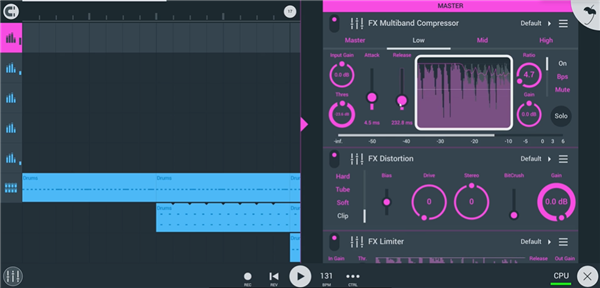
14.还能使用右侧的开关绕开或静音压缩机的某一波段。